Удалить фон с GIF
Удалите фон с анимированного GIF и получите прозрачную гифку, которая по-прежнему двигается, или поставьте её на новый цвет. Бесплатно, автоматически и приватно: GIF не покидает ваше устройство.
Ваш файл
До и после: GIF с удалённым фоном
Эта гифка из 16 кадров прошла через инструмент точно так же, как пройдёт ваша. Каждый кадр вырезан автоматически, вручную ничего не правилось.
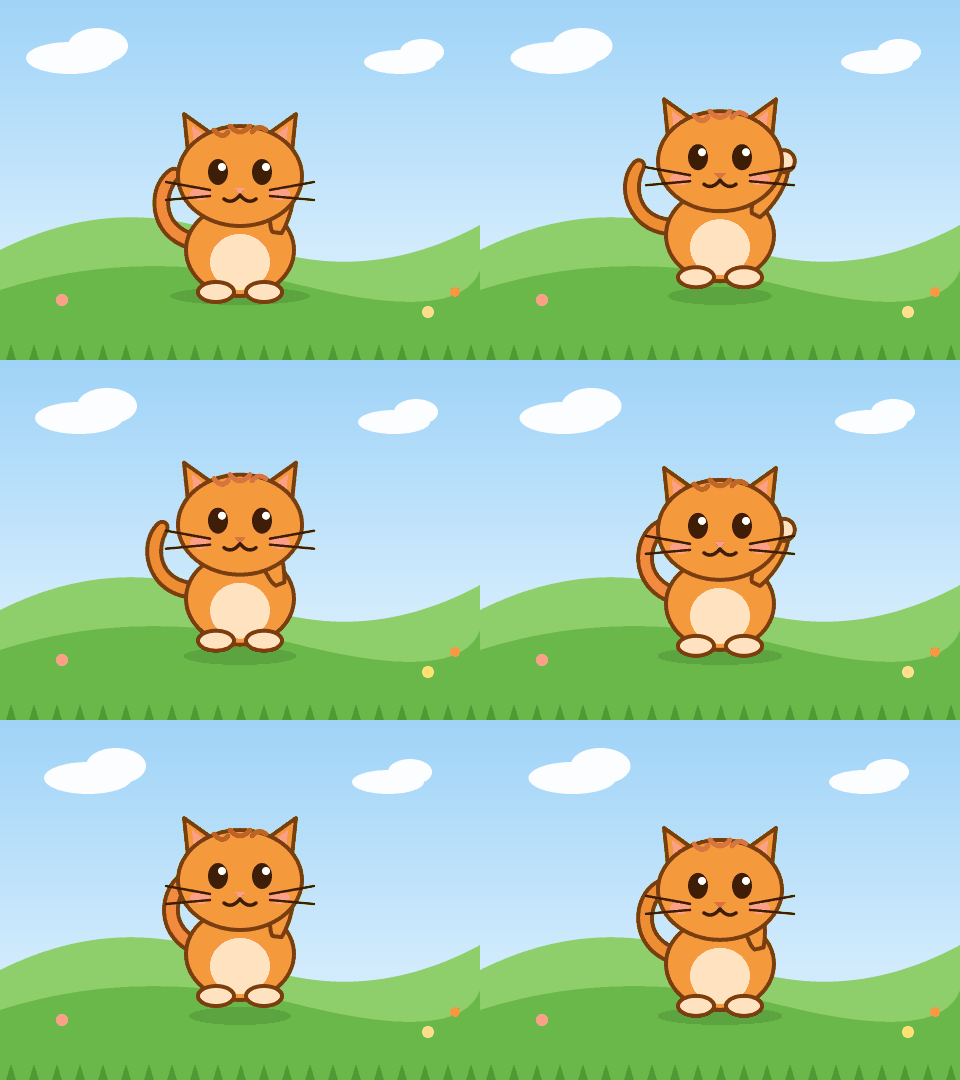
Исходный GIF 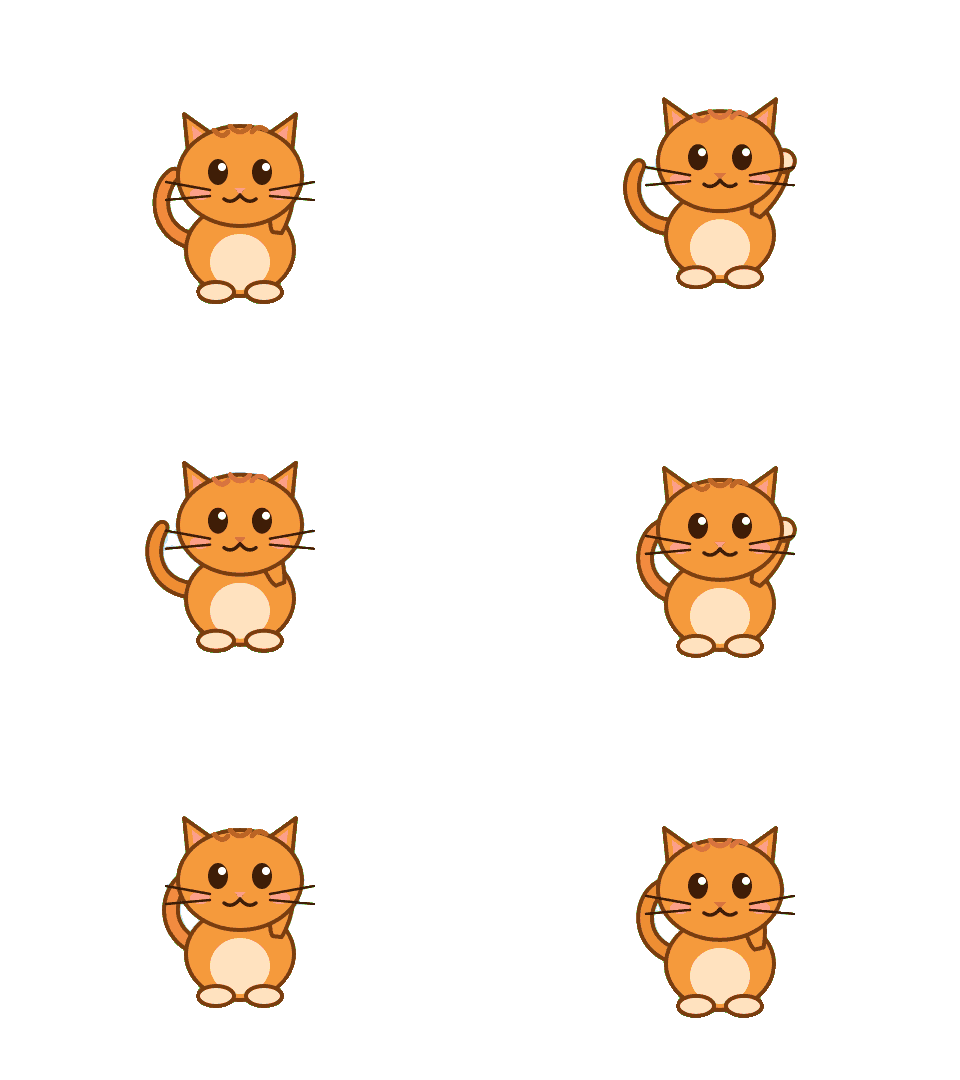
Прозрачный GIF На новом фоне
Анимация нарисована для этой демонстрации. Результат — неотредактированный вывод инструмента.
Почему этот инструмент
Без ограничения размера
Ничего не загружается
Без регистрации
Удалить фон с картинки — одна вырезка. Анимированному GIF нужна вырезка для каждого кадра, и все они должны совпадать, иначе край будет мерцать при проигрывании. Делать это вручную, волшебной палочкой кадр за кадром, — вот почему большинство бросает попытки сделать GIF прозрачным.
Этот инструмент делает всё автоматически. ИИ-модель в браузере находит объект в каждом кадре, тайминг кадров и зацикливание сохраняются, а на выходе — прозрачный GIF для Telegram, Discord, видеомонтажа или сайта. Нужен сплошной фон вместо прозрачного? Выберите белый, чёрный или любой цвет перед скачиванием.
Как удалить фон с GIF
Добавьте GIF
Перетащите анимированный GIF в окно выше или выберите его на телефоне или компьютере. ИИ-модель начинает загружаться сразу при открытии страницы, так что к выбору файла она обычно уже готова.
Дождитесь обработки кадров
Нажмите «Удалить фон с GIF», и каждый кадр обработается в браузере. Счётчик показывает пройденные кадры, ведь каждый кадр — отдельный проход модели.
Скачайте прозрачный GIF
Проверьте результат на шахматном фоне, при желании выберите цвет фона, поправьте любой кадр кистями «Стереть» и «Восстановить» и скачайте.
Прозрачный GIF без зелёного экрана
Прозрачный GIF — это анимация, у которой пиксели фона сквозные, поэтому объект лежит прямо на том, что под ним: окне чата, слайде, странице сайта или другом видео. Именно это и даёт инструмент из обычной гифки.
Большинство онлайн-сервисов делают GIF прозрачным, удаляя один цвет. Это работает, когда фон — ровная заливка, и бесполезно, когда фон — комната, улица или небо с градиентом. Этот инструмент вообще не ищет цвет. Он выделяет объект в каждом кадре, поэтому справляется с роликами, снятыми в реальных местах, с мультфильмами и стикерами и с мемами, вырезанными из видео.
Бесплатно и без водяного знака на результате. Статичные GIF тоже обрабатываются: гифка из одного кадра вернётся GIF. Если на статичной картинке нужны мягкие сглаженные края, удаление фона с фото сохранит PNG.
Убрать зелёный или белый фон с GIF
Гифки на зелёном экране, стикеры на белом фоне и ролики с товаром на студийном фоне — простые случаи: объект хорошо выделяется, и модель отделяет его чисто. Выбирать зелёный цвет или указывать, какой цвет убрать, не нужно.
Чтобы убрать хромакей с GIF, просто добавьте его как любой другой файл. На таких роликах проверьте две вещи. Зелёный свет отражается на волосах и краях, поэтому на объекте может остаться тонкая зелёная кайма — уберите её маленькой кистью «Стереть» на тех кадрах, где она видна. И всё зелёное на самом объекте остаётся объектом: модель оценивает форму и контекст, а не цвет.
Белый фон — обратная задача: белые части объекта, например рубашка или грудка кота, могут слиться с ним. После обработки просмотрите несколько кадров и верните пропавшие части кистью «Восстановить».
Добавить фон к GIF
После удаления фона анимацию можно поставить на сплошной цвет вместо прозрачности. Выберите белый, чёрный или любой цвет в блоке «Цветной фон» перед скачиванием, и цвет запишется в каждый кадр.
Это лучший выбор, когда гифка пойдёт туда, где прозрачность показывается плохо. Некоторые приложения при отправке превращают GIF в видео, а у видео нет прозрачности, поэтому сквозные области непредсказуемо становятся чёрными или белыми. Выбранный вами фон избавляет от сюрприза. Если GIF всё равно станет видео, GIF в MP4 сделает это с выбранным цветом фона.
Цвет, совпадающий со страницей или чатом, где появится гифка, ещё и скрывает светлую кайму, которую прозрачный GIF может показывать на тёмном фоне. Чтобы поставить за анимацию фото или узор, скачайте прозрачный GIF и положите его поверх изображения в редакторе видео, слайдов или дизайна. Если хотите поместить своё фото в анимированное сердце, инструмент «Гифка с медальоном-сердцем» откроет медальон с вашим снимком и подписью.
Почему края прозрачного GIF выглядят резче
Прозрачность в GIF однобитная. Каждый пиксель либо полностью прозрачный, либо полностью непрозрачный — промежуточных нет. Мягкие края, пряди волос и смазанное движение не могут плавно исчезать, как в PNG, поэтому контур прозрачного GIF чётче и может выглядеть немного зубчатым. Это ограничение любого удаления фона с GIF, потому что оно заложено в сам формат.
То же ограничение объясняет белый ореол вокруг прозрачных гифок. Пиксели края, смешанные со светлым фоном, остаются светлыми и на тёмной странице видны тонкой обводкой. Исправляется это цветом фона под место, где будет гифка, или подрезкой контура кистью «Стереть».
Если мягкие края важнее анимации, сохраните отдельный кадр в PNG через удаление фона с фото — там края полупрозрачные.
Удаление фона с GIF на телефоне: скорость и ограничения
Модель обрабатывает каждый кадр отдельно, поэтому GIF из 40 кадров — это 40 проходов. На современном ноутбуке короткий стикер или реакция обычно обрабатываются за несколько секунд; на старом телефоне длинная гифка может занять минуту. Счётчик кадров показывает реальный прогресс, гадать не придётся.
Сколько кадров вырезается, зависит от устройства: столько, сколько оно успевает примерно за минуту, но не меньше 60 и не больше 600. Длинный GIF не обрезается. Сохранённые кадры распределяются равномерно по всей длине, каждый держится на месте соседних, а результат показывает, сколько кадров сохранено, — так гифка играет всю свою длину с исходной настройкой повтора.
Работает в современных мобильных браузерах, включая Safari на iPhone и Chrome на Android, ничего устанавливать не нужно. Файлы ИИ, около 17 МБ, скачиваются один раз и остаются в браузере для следующей гифки.
GIF никуда не загружается
Кадры декодирует ваш браузер, модель работает на вашем устройстве, и новый GIF кодируется там же. Сервера в этой цепочке нет — поэтому нет ни очереди, ни водяного знака, ни дневного лимита.
Для таких файлов это важно. GIF часто — это человек: реакция, зацикленное селфи, кто-то на видеозвонке. Именно такие файлы не стоит отдавать чужому серверу.
Прозрачный GIF, PNG и анимированный WebP
Какой прозрачный формат выбрать и где каждый работает.
| Возможность | Прозрачный GIF | Прозрачный PNG | Анимированный WebP |
|---|---|---|---|
| Анимация | Да, тайминг и повтор сохраняются | Нет, один кадр | Да |
| Прозрачность | Есть или нет для каждого пикселя | Плавная, 256 уровней | Плавная, 256 уровней |
| Края | Чёткие, могут быть зубчатыми | Мягкие и чистые | Мягкие и чистые |
| Цвета | До 256 на кадр | Миллионы | Миллионы |
| Где работает | Почти везде, включая мессенджеры и почту | Почти везде, как статичная картинка | Браузеры и некоторые приложения |
| Сделать здесь | Эта страница | Удаление фона с фото | Не поддерживается |
Для чего нужен прозрачный GIF
Свои эмодзи и стикеры
Telegram, Discord и Slack показывают прозрачную гифку прямо в переписке, а не в цветном прямоугольнике.
Алерты и оверлеи для стримов
Анимированные оповещения и оверлеи в OBS или Streamlabs лежат поверх игры или камеры без рамки вокруг.
Видеомонтаж
Анимация сразу ложится на видео в редакторе, без хромакея, который потом нужно вырезать.
Сайты и письма
Движущийся логотип, значок или товар поверх цветного или узорного блока, без белого прямоугольника.
Слайды и презентации
PowerPoint, Keynote и Google Презентации проигрывают гифку поверх оформления слайда.
Мемы и реакции
Вырежьте человека или питомца из ролика и поставьте на новый цвет или в другую сцену в редакторе.

