画像をPNGに変換
画像をPNG形式に変換して保存。透明部分を保ちながら、用途に合った画像を作成します。
ファイル
このツールの特徴
- 端末内で処理
- アップロード不要
- 登録不要
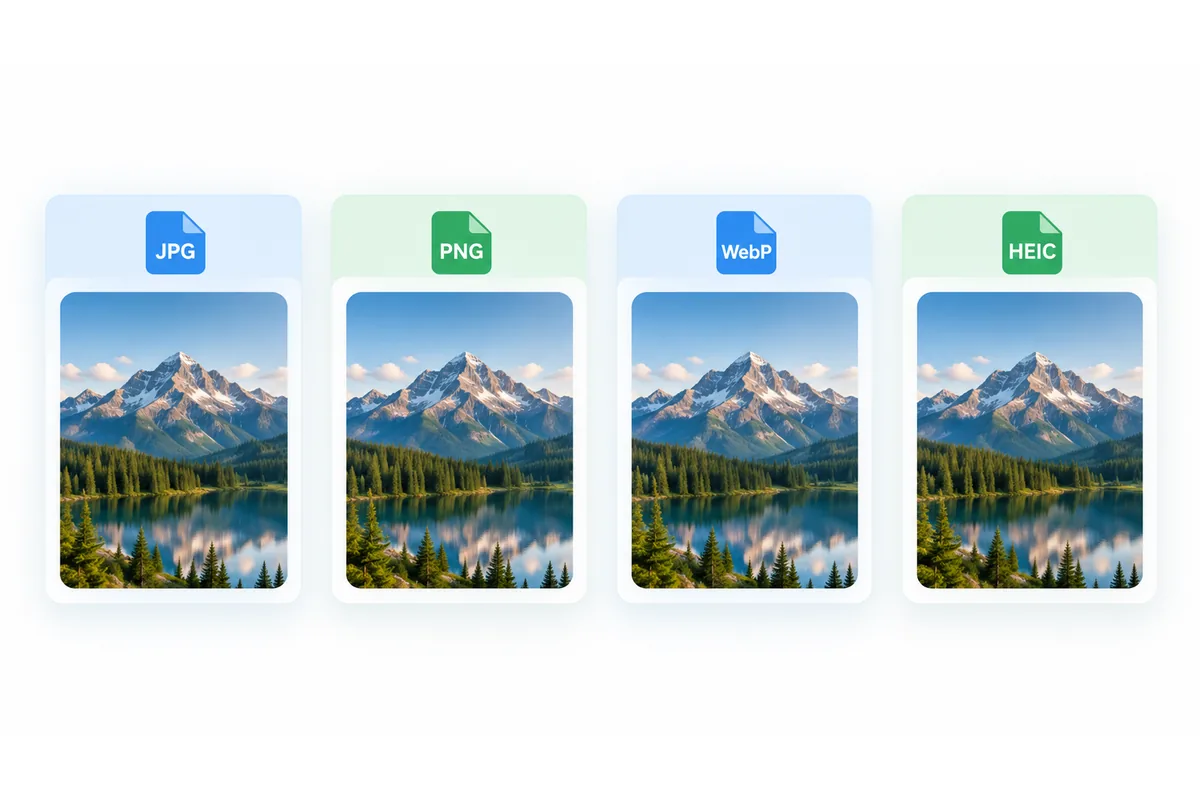
PNGは透明度を扱えるラスター画像形式です。文字、ロゴ、スクリーンショットなどに向きます。写真をPNGにすると、JPGやWebPより大きくなる場合があります。PNG-8はパレット形式のPNGを指します。
元画像に透明度がある場合は保ったまま保存できます。ただし、元が白背景の画像は、そのままでは透明になりません。
処理はブラウザ内で行います。画像やPDFをサーバーにアップロードせず、アカウント登録や透かしの追加もありません。大きなファイルを処理できるかは、端末のメモリやブラウザに左右されます。
画像をPNGに変換する手順
画像を追加
変換する画像をファイル選択から追加するか、枠内にドロップします。対応していないブラウザでは形式の読み込みエラーが表示されます。
変換先を確認
PNGが選択されていることを確認します。出力形式が固定されているページでは、その形式で保存します。
変換して保存
PNGへの変換を実行し、色・透明部分・容量をプレビューで確認してダウンロードします。
PNGとはどんな形式ですか
PNGは劣化のない可逆圧縮の形式で、透明な背景も保存できます。くっきりした線や文字が多いロゴ、図、スクリーンショットに向いており、何度保存し直しても画質が落ちません。反対に、色の階調が多い写真はJPGやWebPより容量が大きくなりがちです。
透明度と画質の扱い
元画像に透明度がある場合は保ったまま保存できます。ただし、元が白背景の画像は、そのままでは透明になりません。
JPGやWebPへの変換では細部が変わる場合があります。PNGに変換しても、元の非可逆圧縮で失われた情報は戻りません。
拡張子を変えるだけでよい場合
JPEGからJPGのように同じ形式なら、再圧縮を避けてファイル名を変更できます。PNGからJPGなど異なる形式では、拡張子だけを変えても変換になりません。
このツールは同じ出力形式の画像を渡した場合、元のバイト列を保ちます。それ以外は画像を描画し直すため、EXIFなどの付加情報は通常引き継ぎません。
次に行う編集
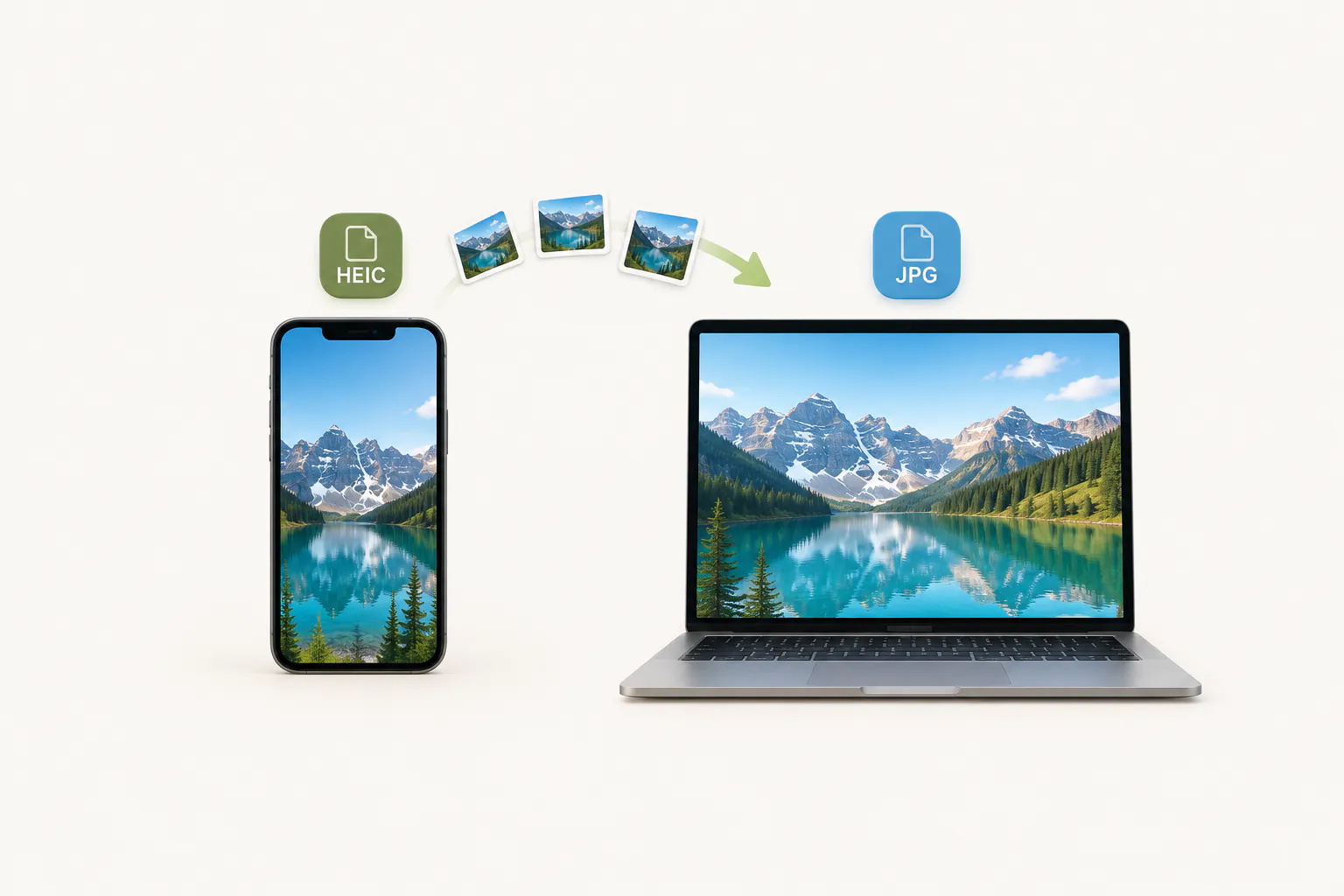
iPhoneのHEIC写真をPNGに変換する
このPNG変換ツールで実際のHEICファイルを選択します。出力は一枚の画像で、Live Photo全体やすべての深度・HDR情報を保存するものではありません。PNGにしても失った細部は戻らず、JPGより大きくなる場合があります。画像形式ガイドも参考にしてください。
JPG・WebP・AVIFをPNGに変換
JPGをPNGにすると、編集ソフトや印刷所で扱いやすい劣化のないコピーができます。ただし、JPGの圧縮ですでに失われた細部は戻らず、容量はふつう大きくなります。画質を上げる方法ではなく、編集の前に形式をそろえるための変換です。
WebPやAVIFは、PNGにしても透明部分がそのまま残ります。古いアプリで開けないステッカー、ロゴ、切り抜いた商品画像を使えるようにするには、この方法がいちばん手軽です。
設定と確認の目安
元画像や用途によって適切な設定は変わります。保存前にプレビューと容量を確認してください。
| 項目 | 設定・特徴 | 確認すること |
|---|---|---|
| 保存形式 | PNG | 提出先・編集ソフトの対応 |
| 透明部分 | 元にあれば保持 | 背景削除とは別の処理 |
| 画質 | 同形式は再圧縮なし | 異形式では見た目を確認 |
| メタデータ | 再描画では通常削除 | 同形式の保存では元のまま |
こんなときに使えます
提出先の形式に合わせる
受け付ける拡張子や形式を確認し、実際に画像を変換します。
編集用の素材を準備
画像編集ソフトやデザインツールに取り込む前にPNGへそろえておくと、保存し直すたびに画質が落ちる心配がありません。
容量と互換性を比較
変換後の結果と元画像を比較し、目的に合うファイルを選べます。