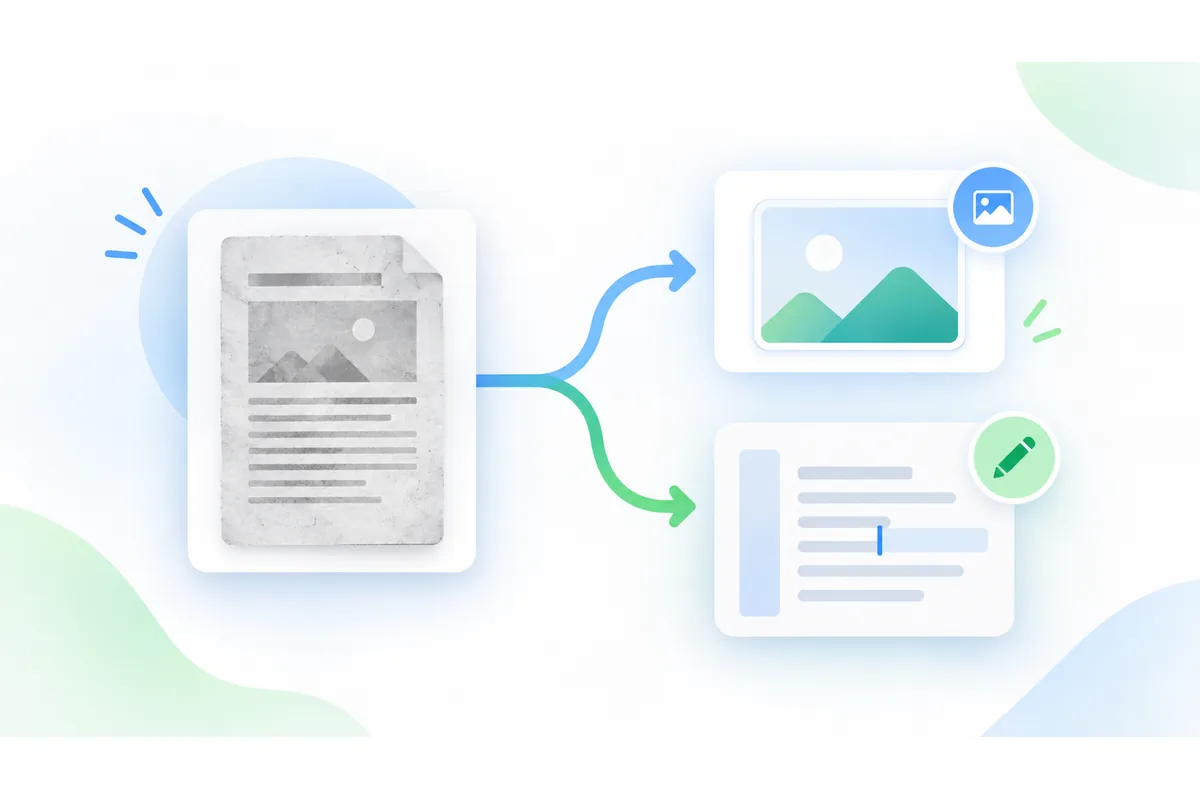
Конвертировать PNG в PDF
Переведите PNG-скриншоты, схемы и графику в PDF, где каждый пиксель остаётся чётким, — без потерь, несколько изображений в одном файле. Бесплатно, в браузере.
Ваш файл
Почему этот инструмент
- Без ограничения размера
- Ничего не загружается
- Без регистрации
PNG — формат скриншотов, схем, диаграмм и макетов: изображений с текстом и резкими краями, которые должны оставаться чёткими. В PDF их удобнее печатать, прикладывать к письмам и отправлять одним документом, а этот конвертер PNG в PDF сохраняет их без потерь.
Добавьте один PNG или много, расставьте их по порядку, выберите оформление страниц и скачайте один PDF. Ничего не загружается, нет ни регистрации, ни водяных знаков, ни лимитов.
Как перевести PNG в PDF
Добавьте PNG-файлы
Перетащите файлы .png в поле или нажмите, чтобы выбрать сразу несколько.
Расставьте страницы
Каждый PNG станет страницей. Перемещайте их стрелками и убирайте лишние.
Создайте PDF и скачайте
Выберите размер страницы — для скриншотов подходит «По размеру изображения», — нажмите «Создать PDF» и сохраните файл.
PNG в PDF без потерь
PNG попадает в PDF без потерь: каждый пиксель скриншота, каждая линия графика и каждая буква мелкого текста сохраняются в точности. По дороге ничего не пересжимается в JPG, поэтому вокруг краёв нет размытия и цветных ореолов.
Прозрачные области остаются прозрачными и просто показывают белый лист, так что логотип или вырезанный объект на прозрачном фоне печатается аккуратно. Чтобы перевести страницы PDF обратно в изображения без потерь, используйте PDF в PNG.
Скриншоты: выбирайте «По размеру изображения»
Скриншот редко совпадает по форме с листом бумаги. В режиме «По размеру изображения» каждая страница принимает размер своего скриншота: без широких белых полос, и PDF читается так же, как экран, с которого он снят. Если документ будут печатать, выберите A4.
Несколько PNG в один PDF
Серия скриншотов для техподдержки, переписка для суда или претензии, схемы для отчёта — всё это удобнее отправлять одним файлом, где страницы идут по порядку. Добавьте все PNG, расставьте их стрелками и создайте PDF; при необходимости в тот же документ можно добавить и фото в JPG или HEIC.
PNG-файлы или один PDF
Что меняется, когда PNG становятся PDF.
| PNG-файлы | Один PDF | |
|---|---|---|
| Качество | Без потерь | Без потерь — данные PNG сохраняются |
| Прозрачность | Есть | Видна поверх белого листа |
| Несколько изображений | Отдельные файлы | Один документ, страницы по порядку |
| Печать и отправка | Зависит от программы | Одинаково везде |
Когда переводят PNG в PDF
Скриншоты для отчёта или обращения
Серия скриншотов превращается в один PDF, который читается по порядку.
Графики и схемы
Графика остаётся чёткой в PDF, который можно приложить к письму или распечатать.
Макеты и дизайн
Экспорт макетов — одним документом, который легко открыть заказчику.
Билеты, пропуска и подтверждения
Сохранённые скриншоты броней и пропусков — в одном PDF для печати.