画像をWebPに変換
画像をWebP形式に変換して保存。透明部分を保ちながら、用途に合った画像を作成します。
ファイル
このツールの特徴
- 端末内で処理
- アップロード不要
- 登録不要
WebPは、JPGより小さな容量で同等の画質を保ちやすく、透過も扱える形式です。Webサイトやブログに載せる画像をWebPにすると、ページの表示が軽くなります。
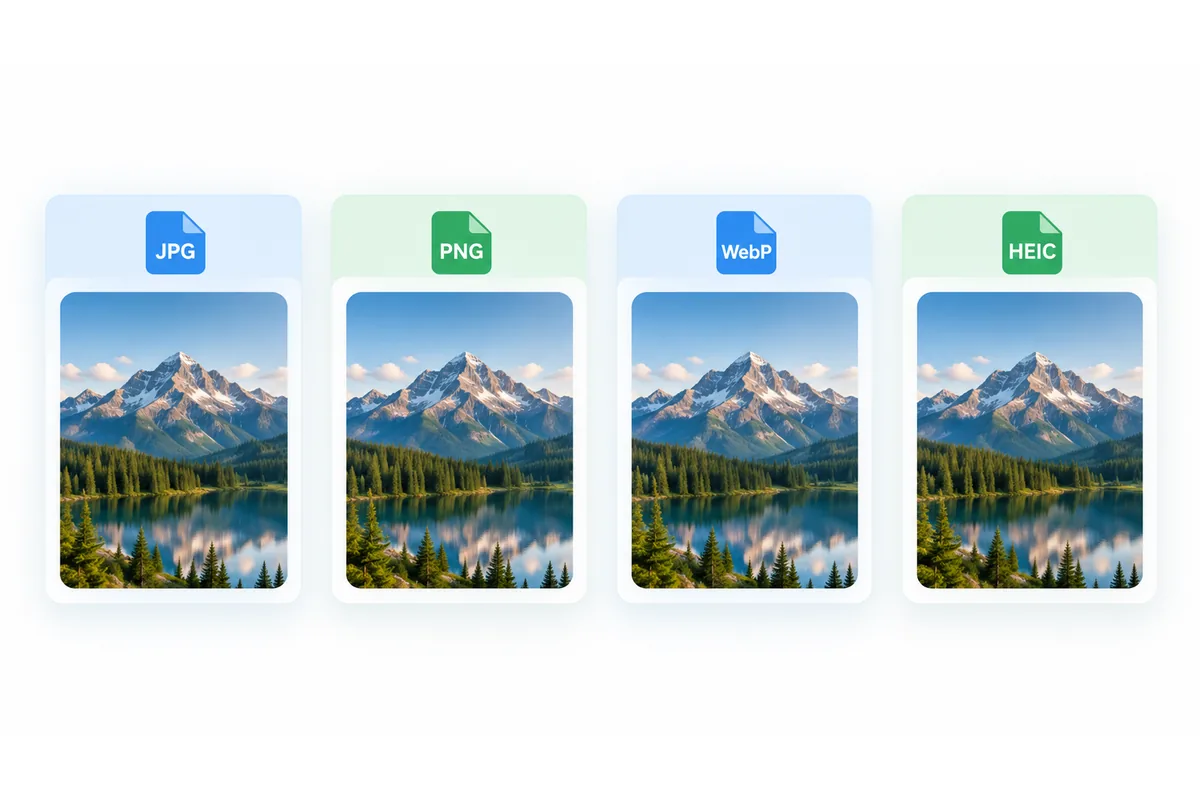
JPG・PNG・HEIC・AVIFの画像を読み込み、すべてWebPで保存します。もともとWebPの画像は、そのまま返します。
画像をWebPに変換する手順
画像を追加
Webに載せる予定の画像を枠にドロップします。JPG・PNG・HEIC・AVIFを混ぜて追加できます。
出力はWebPに固定
このページの保存形式はWebPだけです。透過のあるPNGは、透明のまま変換されます。
変換して容量を比べる
「WebPに変換」を押し、元の画像と並んだ容量を確かめてからダウンロードします。
Webサイトの画像をWebPにする理由
画像はWebページの通信量の多くを占めます。WebPにすると、写真でも透過画像でも、同じ見た目のまま容量を抑えやすくなり、ページの読み込みが速くなります。
最近の主要なブラウザはすべてWebPを表示できるため、Web用の画像として安心して使えます。
PNGの透過も残せる
JPGと違い、WebPは透明度を記録できます。透過PNGのロゴやアイコンを、背景を透明にしたまま軽くできます。
画質の設定は高め(品質0.92)で、縦横のピクセル数は変わりません。
WebPが向かない場面
ブログやWordPressの画像をWebPにする
記事に貼る写真をWebPにしておくと、同じ見た目のままページが軽くなり、PageSpeed Insightsで画像の形式や容量を指摘されたときの対策にもなります。WordPressなら5.8以降のバージョンでWebPを扱えるため、変換したファイルをメディアライブラリにそのまま追加できます。
記事の表示幅より大きい画像は、先に画像サイズ変更で幅1200〜1600ピクセル程度に縮めてからWebPにすると、さらに軽くなります。
PNGとJPGのどちらからでも変換できる
JPGの写真もPNGのスクリーンショットやロゴも、同じ一覧にまとめて追加できます。写真はJPGのときより小さくなることが多く、透過PNGは透明なまま軽くなります。ただし、すでに強く圧縮されたJPGは、WebPにしてもほとんど変わらない、または大きくなることがあります。変換後の容量を比べてから使ってください。
JPG・PNGをWebPにしてサイトを軽く
WebPは同じ見た目のJPGより25〜35%ほど小さくなることが多く、表示速度の診断ツールでも推奨されています。JPGの写真は選んだ画質で変換され、PNGは透明部分を保つので、ロゴや切り抜き画像も背景を選ばず使えます。
現在の主要ブラウザはすべてWebPを表示できます。アプリや申請フォームで受け付けられないときは、画像をJPGに変換で戻してください。
WebPにしたときの変化
元の形式ごとに、WebPにしたときの違いをまとめました。
| 項目 | 設定・特徴 | 確認すること |
|---|---|---|
| JPGの写真 | 容量が下がりやすい | Webで表示したときの見た目 |
| 透過PNG | 透明のまま軽くなる | 輪郭のなめらかさ |
| HEIC・AVIF | 読み込んでWebPで保存 | 容量が増えていないか |
| WebP | そのまま返す | 確認は不要 |
画像をWebPにする場面
ブログやサイトの表示を速くする
記事に載せる写真をWebPにして、ページの読み込みを軽くします。
透過ロゴを軽くする
透明な背景を保ったまま、PNGのロゴやアイコンの容量を抑えます。
スマホの写真をWeb用に変える
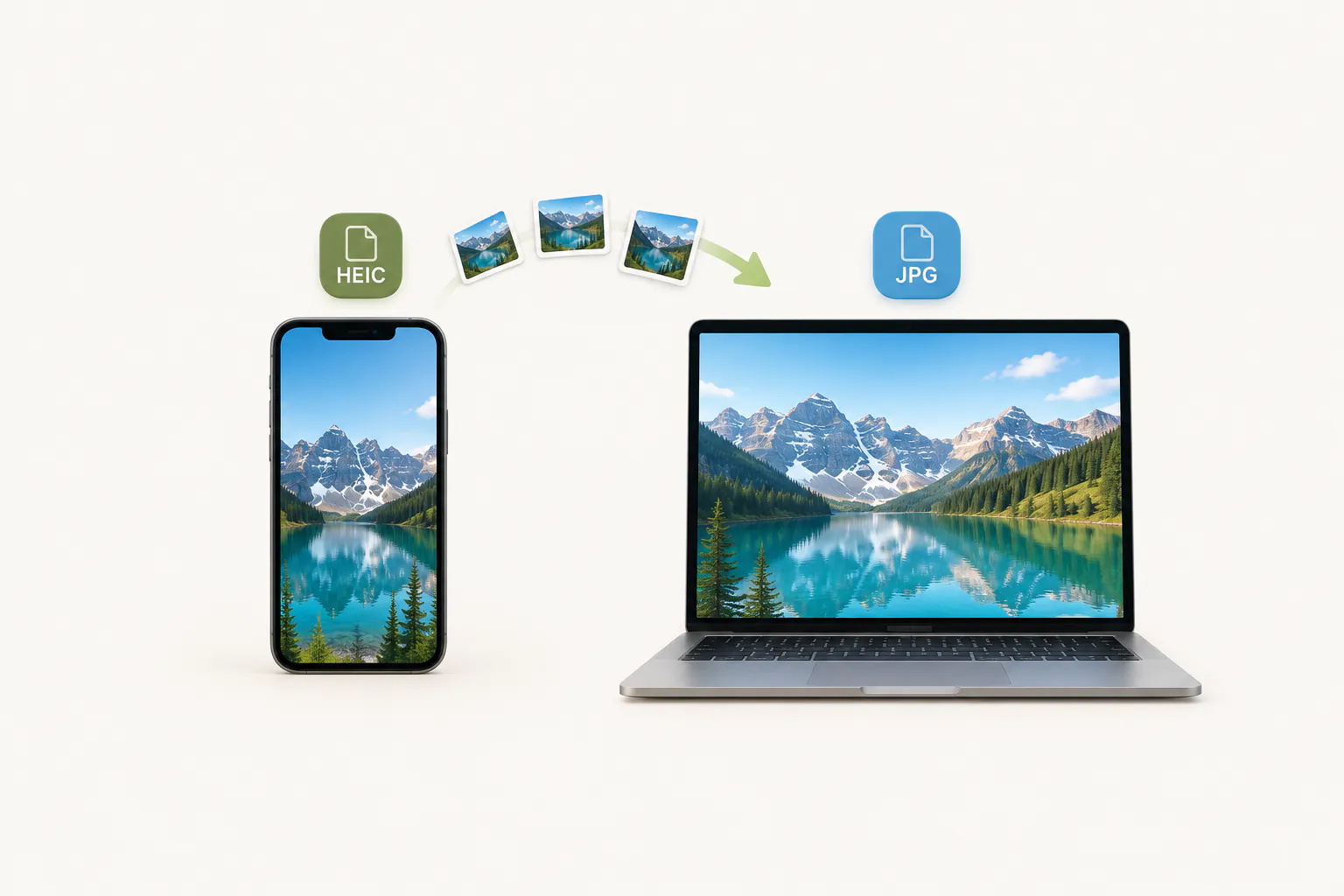
iPhoneのHEIC写真を、Webでそのまま表示できる形式にします。