PDF в картинку или текст: какую конвертацию выбрать
Картинка страницы PDF, исходная фотография внутри него и редактируемый текст — три разных результата. Выберите операцию, которая даёт именно то, что нужно.
Автор: Abdul BasitОпубликовано Последнее обновление 4 мин чтения
Коротко
- PDF в JPG и PDF в PNG отрисовывают страницу целиком.
- Выбирайте только нужные страницы и разрешение.
- Картинка из сканированного PDF не содержит текста, по которому можно искать.
- Чтобы получить текст скана, сохраните страницу в PNG и распознайте её с правильным языком.
PDF может содержать текстовые объекты, векторную графику и фотографии — или только отсканированные изображения страниц. Сначала попробуйте выделить текст в программе просмотра PDF: возможно, его можно просто скопировать.
Инструменты обрабатывают выбранные файлы локально. Они решают конкретные задачи со страницами и изображениями и не являются полноценным редактором текста PDF, системой надёжного скрытия данных или сервисом электронной подписи.
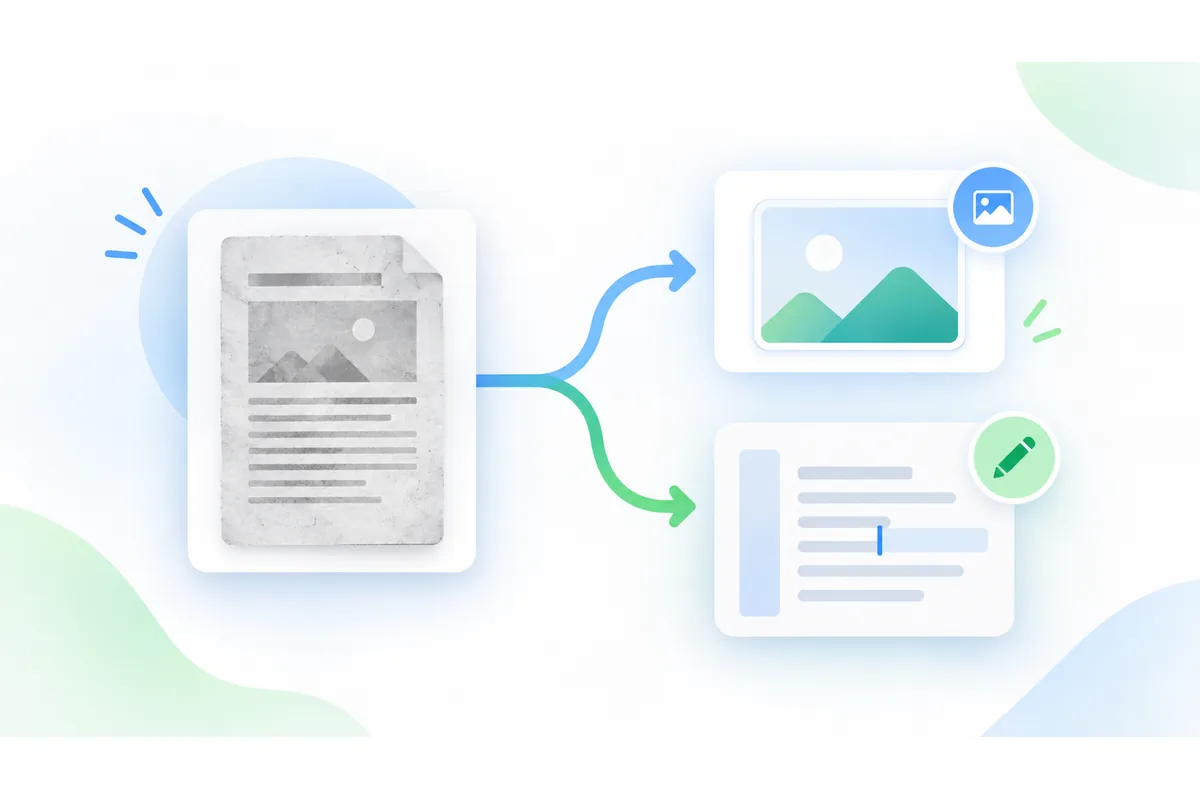
Решите, что должно получиться
| Цель | Подходящая операция | Чего она не создаёт |
|---|---|---|
| Вся страница в формате фото | PDF в JPG | Нетронутую исходную фотографию из файла |
| Страница с текстом или графикой как картинка | PDF в PNG | Текстовый слой для поиска |
| Текст из скана для копирования | Экспорт в PNG, затем распознавание | Документ Word с сохранённой вёрсткой |
| Только некоторые страницы документа | Разделить PDF | Растровую картинку страницы |
Если можно оставить PDF, не превращайте страницы в картинки без необходимости. Разделить PDF или удалить и переставить страницы — и нужный документ получится без перевода содержимого в пиксели.
JPG или PNG для страницы
PDF в JPG часто подходит для страниц с фотографиями и для компактной пересылки. Сжатие JPEG может исказить мелкие буквы и резкие края. PDF в PNG обходится без сжатия с потерями, но может весить больше.
Оба инструмента отрисовывают всю страницу на белом фоне и создают по одной картинке на каждую выбранную страницу. Вложенную фотографию в исходном разрешении и сжатии они не извлекают.
Выберите разрешение
Доступны 72, 144, 216 и 288 dpi. Небольшому превью нужно меньше пикселей, чем мелкому тексту или картинке для распознавания. Проверьте одну страницу, прежде чем выгружать много.
Удвоение разрешения увеличивает число пикселей примерно вчетверо, а с ним — расход памяти и время обработки. Отрисованная страница ограничена 16 миллионами пикселей, поэтому для больших форматов бумаги может понадобиться меньшее разрешение.
Если портал требует сканы определённого разрешения, например 300 dpi, учтите, что максимум здесь — 288 dpi, и сверьтесь с требованиями услуги. Высокое разрешение экспорта не вернёт деталей, которых нет в размытом скане: лучший исходник помогает больше, чем повышение dpi.
Выбор страниц и их порядок
Введите 1-3, 5, чтобы выбрать четыре страницы. Введите 5, 1, чтобы выгрузить их в таком порядке. Пустое поле означает все страницы; каждая выбранная страница должна существовать.
За один раз можно выбрать не больше 50 страниц. Длинные документы делите на диапазоны и скачивайте результат перед следующим. Картинки скачиваются по одной или вместе ZIP-архивом; в одно изображение страницы не склеиваются.
Как распознать текст со скана
- Проверьте, нет ли в PDF уже выделяемого текста.
- Если нет, сохраните нужную страницу как достаточно чёткий PNG.
- Откройте распознавание текста с фото и выберите PNG.
- Выберите язык текста на изображении. На русской странице русский стоит по умолчанию.
- Запустите распознавание и вычитайте имена, числа, буквы «ё», «й» и переносы строк.
- Скопируйте исправленный текст или скачайте TXT.
В русском документе с отдельными английскими словами оставляйте русский язык и проверьте латиницу после распознавания. Распознавание читает символы, но не проверяет их смысл. Таблицы и колонки могут выйти в неправильном порядке. Результат — простой текст, а не отформатированный файл Word и не новый текстовый слой PDF.
Если страница размыта или текст распознан с ошибками
Проверьте одну страницу, прежде чем обрабатывать весь документ. Если мелкий шрифт плохо читается, попробуйте 216 или 288 dpi вместо 72 или 144. Повышение разрешения не воссоздаст деталей, которых нет в размытом скане.
Если символы прочитаны неправильно, проверьте ориентацию страницы и язык распознавания. Выгрузите только нужную страницу, обрежьте изображение до области с текстом и снова запустите распознавание. Сверьте имена, даты и числа с оригиналом: процент уверенности — не гарантия точности.
Храните оригиналы и проверяйте конфиденциальные данные
Локальная обработка означает, что эти инструменты не отправляют документ на сервер. Но она не гарантирует, что в файле нет чувствительных метаданных или что его можно пересылать. Храните оригинал и делитесь только нужным.
PDF с паролем здесь не открываются. Водяной знак на PDF — это видимая надпись, а не шифрование. Чтобы собрать страницы из картинок, используйте фото в PDF, а чтобы выбрать тип изображения — статью о форматах.
Как уложить картинки в лимиты загрузки после экспорта, рассказано в статье о том, как уменьшить размер фото.
Частые вопросы
Можно ли перевести PDF сразу в TXT?
PDF в PNG — это без потерь?
Почему после PDF в JPG нельзя выделить текст?
Распознаётся ли русский текст?
Можно ли обработать больше 50 страниц?
Можно ли превратить скан PDF в редактируемый файл Word?
Об авторе

Abdul Basit
Abdul Basit — независимый full-stack веб-разработчик из Пакистана и сооснователь Onyxstack. Он разрабатывает и ведёт QuickImageFix и пишет руководства по сжатию изображений, изменению размера, конвертации форматов и работе с PDF.
Профиль автора

