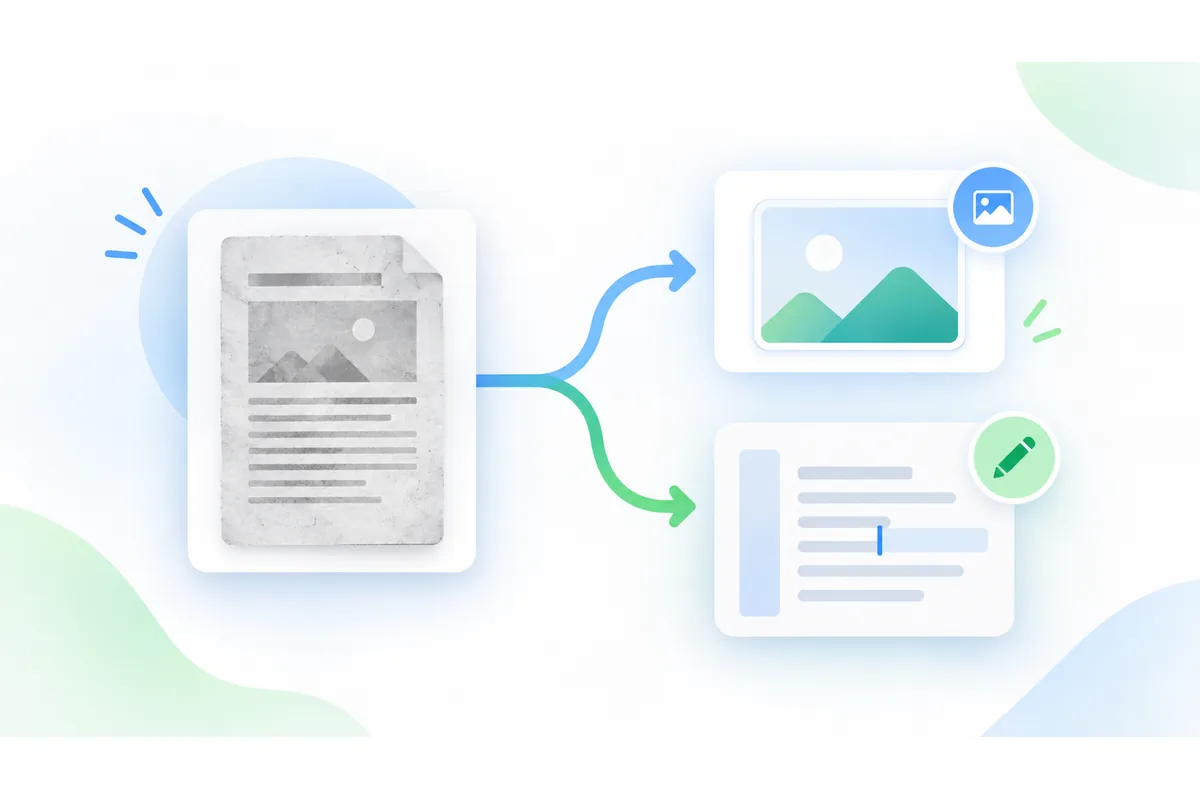
Конвертер PDF в PNG
Переведите страницы PDF в PNG без потерь — с идеально чётким текстом, таблицами и схемами. Выберите страницы и разрешение до 288 dpi, затем скачайте каждый PNG или один ZIP. Бесплатно, в браузере, без загрузки файлов.
Ваш файл
Почему этот инструмент
- Без ограничения размера
- Ничего не загружается
- Без регистрации
PNG — формат изображений для всего, что с резкими краями. Если JPG слегка размывает контур каждой буквы ради экономии места, то PNG сохраняет каждый пиксель ровно таким, каким он отрисован. Поэтому страница с текстом, таблица, график или чертёж из PDF выглядит так же чисто, как сам документ. PDF в PNG — лучший вариант для страниц, которые будут внимательно читать, править или вставлять в слайды и документацию.
Конвертер отрисовывает каждую страницу в браузере движком pdf.js и сохраняет её в PNG с выбранным разрешением. Ничего не загружается, поэтому конфиденциальные документы остаются на устройстве, а аккаунта, водяных знаков и платы за страницу нет.
Как перевести PDF в PNG
Откройте PDF
Перетащите файл в поле или выберите его. Он откроется на вашем устройстве и покажет число страниц. PDF с паролем не поддерживаются.
Выберите страницы и разрешение
Оставьте «Страницы» пустым для всех страниц или введите список, например 2, 4-6. Для текста и схем 2× (144 dpi) чётко на экране; для мелких деталей выберите 3× или 4×.
Конвертируйте и сохраните
Нажмите «Конвертировать в PNG». Каждая страница станет отдельным PNG — сохраните их по одному или вместе в ZIP.
Почему PNG подходит для документов
PNG сжимает без потерь: файл хранит ровно те пиксели, что были отрисованы, без блочных артефактов и цветных ореолов вокруг букв. Тонкие линии таблиц, сноски, цветные графики и ровные цвета логотипов остаются чистыми — и остаются такими, сколько бы раз вы ни открывали, ни правили и ни сохраняли изображение.
Та же точность делает PNG хорошим выбором для распознавания текста. Если вы будете извлекать слова через распознавание текста с фото, PNG при 3× или 4× даст программе самые чёткие буквы.
Разрешение для текста, таблиц и чертежей
Страница PDF измеряется в пунктах, 72 на дюйм, и разрешение их умножает: 1× даёт 72 dpi, 2× — 144 dpi, 3× — 216 dpi, 4× — 288 dpi. Для чтения с экрана или вставки в слайд обычно хватает 2× — это чётко даже на экранах высокой плотности. Для страницы, которую будут увеличивать, — поэтажного плана, электрической схемы или плотной таблицы — выбирайте 3× или 4×.
Каждый шаг увеличивает число пикселей, и PNG растут вместе с ним. Страница обычного текста в PNG остаётся довольно компактной, а страница с фотографиями может весить несколько мегабайт; для таких страниц PDF в JPG даёт файлы намного легче. Страницам больше 16 мегапикселей при выбранной настройке — обычно A3 и крупнее при 4× — нужно меньшее разрешение.
Может ли PNG из PDF быть прозрачным
PNG умеет хранить прозрачность, но страницы здесь отрисовываются на белом, как при печати. Страница PDF — это лист бумаги, и большинство документов рассчитывают на белый фон, чтобы текст оставался читаемым.
Если из PDF нужен прозрачный логотип или графика, переведите страницу в PNG с высоким разрешением, обрежьте PNG до нужной части, а затем вырежьте фон через удаление фона.
Где пригодятся страницы PDF в PNG
PNG-страницы аккуратно встают в презентации, базы знаний, вики, README и дизайн-программы, которые часто принимают картинки, но не PDF. Это и хорошая основа для пометок: рисуйте поверх в любом редакторе — качество не падает при каждом сохранении.
Если готовые файлы слишком тяжелы для сайта или почты, сожмите PNG — резкие края при этом сохранятся.
Выбор страниц, ограничения и приватность
За один запуск конвертируется до 50 страниц; длинный PDF переводите частями: 1-50, затем 51-100 и так далее. Файлы называются по документу и номеру страницы, например manual-12.png, поэтому сортируются по порядку. Текст в PNG становится частью картинки, и его уже нельзя выделить или найти, — сохраните и PDF.
Всё происходит в браузере: документ никуда не загружается и исчезает из памяти, когда вы закрываете вкладку.
PNG или JPG для страницы PDF
Оба формата получаются из одной и той же отрисованной страницы; разница в том, как хранятся пиксели.
| PNG | JPG | |
|---|---|---|
| Сжатие | Без потерь | С потерями, здесь — качество 92% |
| Текст и линии | Идеально чёткие края | Слабые артефакты вокруг букв |
| Страницы с фотографиями | Очень большие файлы | Намного меньшие файлы |
| Повторное сохранение после правки | Без новых потерь | Каждый раз теряется немного качества |
| Фон | Белый, как бумага | Белый |
| Лучше всего для | Текста, графиков, схем, распознавания текста | Сканов, буклетов, отправки в мессенджеры |
Когда переводят PDF в PNG
Слайды и презентации
График, таблица или схема из отчёта — на слайде без размытых краёв.
Документация и базы знаний
Страницы инструкции или технического задания — в Notion, Confluence, GitHub или справочный центр.
Дизайн
Страница в Figma, Canva, Photoshop или GIMP — как изображение, на котором можно работать слоями и делать пометки.
Распознавание текста
Самый чистый материал для OCR — страница, переведённая при 3× или 4×.
Бланки и сертификаты
Изображение заполненного бланка или сертификата без потерь, которое через годы будет выглядеть так же.
Вырезки из документов
PNG-страница как основа, чтобы вырезать логотип, печать или подпись и убрать фон.